
Procesele Windows care consumă RAM fără ca tu să faci nimic. Cum pot fi oprite rapid pentru a elibera memoria

SURSĂ FOTO: Dreamstime - Windows
 Adaugă-ne ca sursă preferată
 Urmărește pe Google News
Mulți utilizatori de Windows observă că PC-ul lor devine lent chiar și atunci când nu rulează aplicații grele. Cauza nu este întotdeauna software-ul instalat, ci mai degrabă o serie de procese și servicii de sistem care folosesc RAM constant, fără să aducă beneficii vizibile.
Printre acestea se numără serviciul Windows Search, care indexează fișierele pentru căutare rapidă, consumând zeci sau chiar sute de megabytes de RAM. La fel, Delivery Optimization rulează în fundal pentru a descărca actualizări și aplicații Microsoft printr-un sistem peer-to-peer, folosind resurse chiar dacă nu faci update-uri activ.
Aceste procese de Windows consumă RAM fără ca tu să faci nimic
Chiar procesele aparent mici, cum sunt Runtime Broker sau Cortana, pot ajunge să folosească sute de megabytes, monitorizând aplicațiile Microsoft Store sau gestionând funcțiile asistentului virtual. În același timp, aplicațiile care pornesc automat, cum sunt Skype, Teams sau Spotify, îți pot ocupa resurse semnificative fără ca tu să le folosești.
Și serviciile mai puțin vizibile, precum OneDrive, care sincronizează fișierele în cloud, sau Windows Error Reporting, care raportează problemele către Microsoft, contribuie la consumul constant de RAM. Chiar și Print Spooler sau Secondary Logon rulează în fundal fără să fie esențiale pentru majoritatea utilizatorilor, consumând inutil memoria disponibilă.
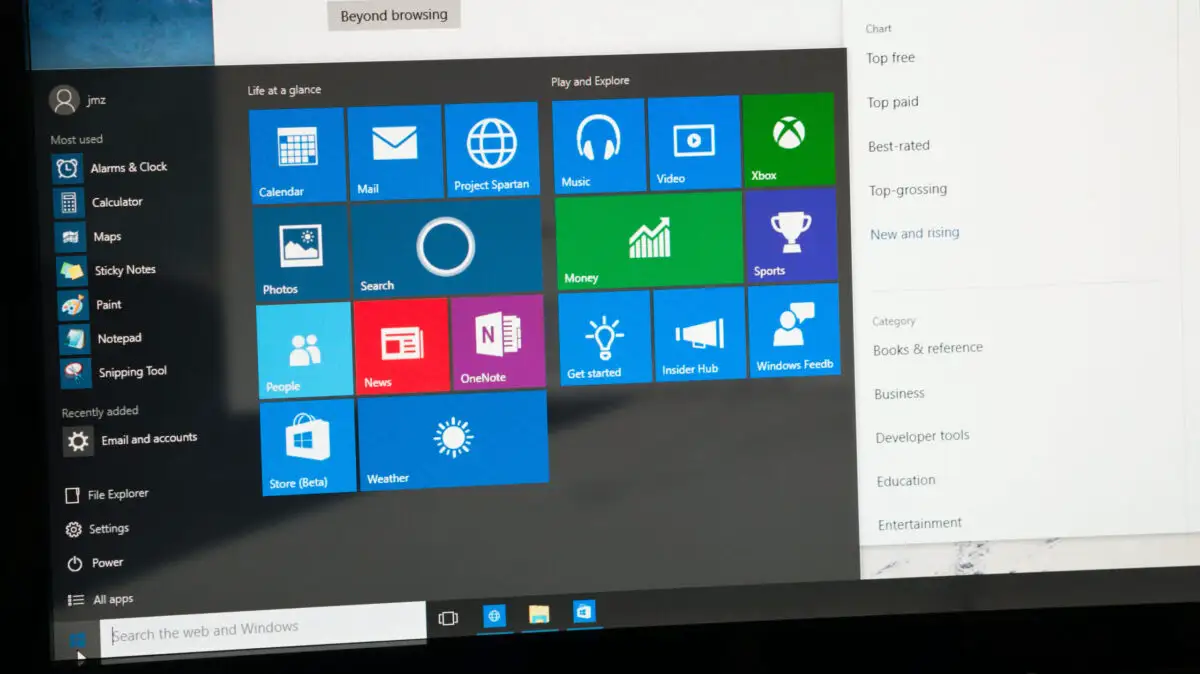
Multe dintre aceste procese pot fi gestionate direct de utilizator
Pentru a elibera memoria ocupată inutil, multe dintre aceste procese pot fi gestionate direct de utilizator. De exemplu, Delivery Optimization poate fi dezactivat sau restricționat fără a afecta actualizările Windows: în Settings, Update & Security, Delivery Optimization, poți opri funcția de descărcare peer-to-peer, astfel încât sistemul să descarce actualizările doar de la serverele Microsoft.
Alte servicii, precum Windows Search, Print Spooler, OneDrive sau Secondary Logon, pot fi oprite temporar sau setate pe pornire manuală prin Services.msc. Este suficient să deschizi fereastra de servicii, să identifici procesul dorit și să selectezi opțiunea Stop și, dacă vrei, să setezi tipul de pornire pe Manual sau Disabled. Astfel, serviciul nu va mai rula în fundal decât atunci când ai nevoie de el.
În plus, aplicațiile care pornesc automat, cum sunt Skype, Teams sau Spotify, pot fi gestionate prin Task Manager, Startup, unde poți dezactiva lansarea lor la pornirea sistemului. Acest lucru nu le dezinstalează, dar împiedică consumul de RAM imediat ce Windows pornește.
Prin aceste ajustări simple, memoria sistemului poate fi eliberată, iar PC-ul va funcționa mai rapid și mai fluid, fără să pierzi funcții esențiale ale Windows.

Am finalizat Facultatea de Litere și Limbi Străine în cadrul Universității Hyperion din București, iar ulterior am absolvit masterul la Facultatea de Jurnalism, specializarea Comunicare Mediatică și Publicitate, în cadrul aceleiași universități. Colaborarea cu Capital.ro a început în anul 2019.
Informațiile publicate de capital.ro pot fi preluate de alte publicații online doar în limita a 500 de caractere și cu citarea sursei cu link activ. Orice abatere de la această regulă constituie o încălcare a Legii 8/1996 privind dreptul de autor.